Showing posts with label Linh tinh. Show all posts

2025-11-26

Fix lỗi Grammarly extension không hiển thị GO AI trên Trình duyệt

11/26/2025 01:22:00 PM Posted by Hoàng Dũng ,

Lỗi: Grammarly không hiện thị đầy đủ chức năng AI trên trình duyêt, EDGE, Chrome..., mặc dù đã cài extension.

Nguyễn nhân: Xung đột với với Kaspersky Standard. 

Xử lý:

1. Vào Kaspersky Standard -> Cài đặt -> Thiết lập bảo mật -> Thiết lập Mạng

2. Phần Quét kết nối được mã hóa: 

- Chọn Quét các kết nối mã hóa khi được yêu cầu bởi các thành phần bảo vệ

- Kéo xuống, phần Hiện chứng chỉ, chọn Cấu hình địa chỉ được tin tưởng


- Thêm các url sau (lấy danh sách url mới nhất):

  • *.grammarly.com
  • *.grammarly.io
  • *.grammarly.net
  • *.coda.io


  • - Lưu lại là OK. Cần thì tắt/bật lại Kaspersky Standard cho cẩn thận :D

    Bản Kaspersky Standard tiếng anh cũng tương tự. Cứ thế mà triển thôi.

    2024-11-26

    How to install Yt-dlp on Windows

    11/26/2024 03:00:00 PM Posted by Hoàng Dũng No comments

     Assuming you are using windows

    • Download https://github.com/yt-dlp/yt-dlp/releases/latest/download/yt-dlp.exe
    • Install ffmpeg (can skip if you only need 720p videos): https://github.com/yt-dlp/FFmpeg-Builds/releases/download/latest/ffmpeg-master-latest-win64-gpl.zip
    • Extract the files and find ffmpeg.exe and ffprobe.exe inside the bin folder
    • Copy those two files to the same folder as yt-dlp.exe

    Download a video

    • Open windows explorer to the folder where you downloaded yt-dlp.exe
    • In the address bar of the the folder that yt-dlp.exe is in, type cmd and press enter
    • Then in the terminal window that opens, type yt-dlp "URL" replacing URL with the link u want to download.
    • Wait for your video to finish downloading
    • Skim through the documentation https://github.com/yt-dlp/yt-dlp#readme to learn about more features.
    • (OPTIONAL) Add the yt-dlp folder to PATH https://www.java.com/en/download/help/path.html


    2024-01-30

    Cách kích hoạt Windows 10/11 vĩnh viễn 2024

    1/30/2024 11:17:00 PM Posted by Hoàng Dũng No comments


    Cách #1. Cách kích hoạt Windows 10 và Windows 11

    NOTE:
    Công cụ này chỉ hỗ trợ kích hoạt hệ điều hành Windows 10 trở lên thôi nha các bạn, các phiên bản hệ điều hành cũ hơn không hoạt động đâu.

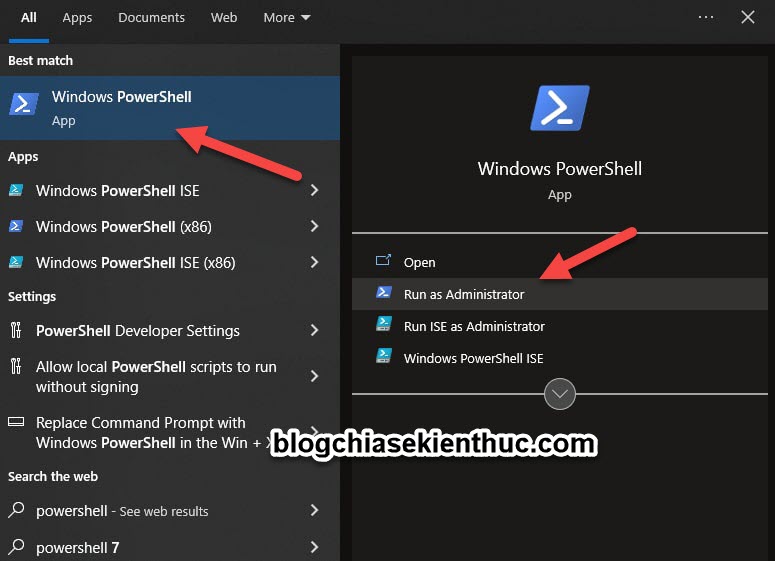
    Bước 1. Bạn nhấn Win + S để mở Windows Search => tìm kiếm với từ khóa powershell => chọn Windows PowerShell => sau đó chọn Run as Administrator để chạy với quyền Admin.

    cach-kich-hoat-windows-10-11 (1)

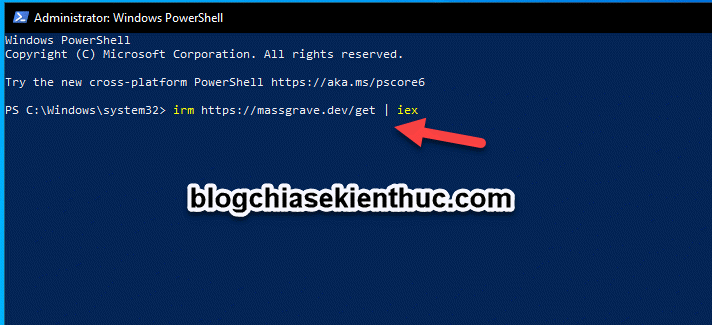
    Bước 2. Bạn dán dòng lệnh bên dưới vào => sau đó nhấn Enter.

    irm https://massgrave.dev/get | iex

    cach-kich-hoat-windows-10-11 (1)

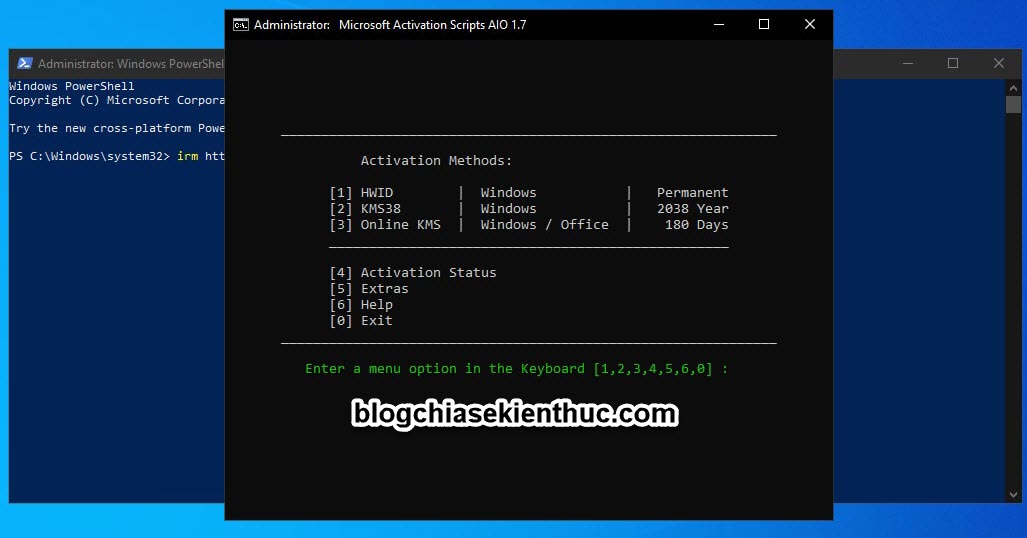
    Bước 3. Trong cửa sổ Microsoft Activation Script bạn nhấn số 1 => nhấn Enter để thực hiện.

    cach-kich-hoat-windows-10-11 (2)

    NOTE:
    Bạn có thể sử dụng công cụ này để kích hoạt OFFICE 365 và các phiên bản OFFICE khác bằng cách nhập số 3, tiếp theo nhập số 2 => rồi đợi kết quả 🙂

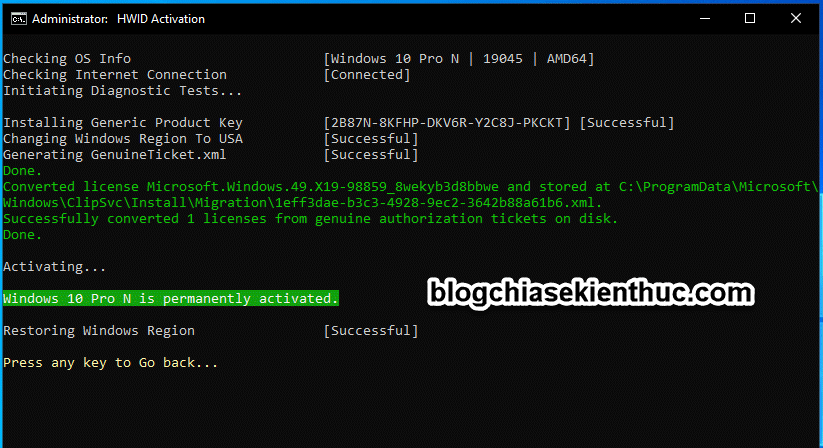
    Bước 4. Đợi và chờ thôi, mọi thứ sẽ tự động hết nha các bạn.

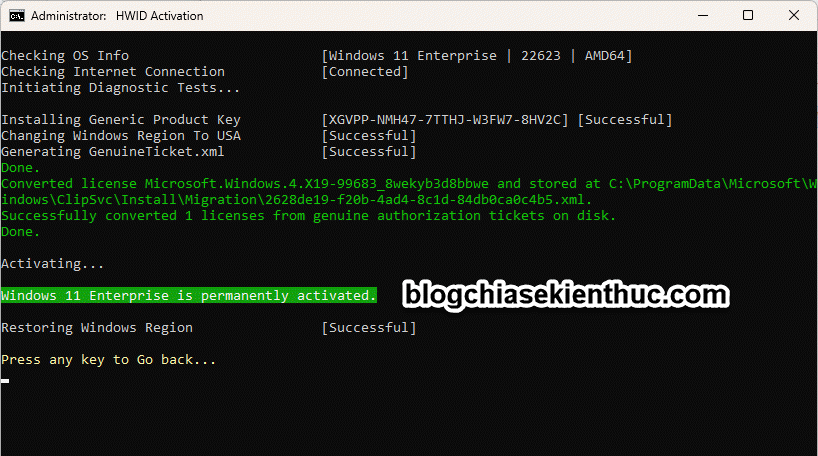
    Hình ảnh bên dưới là kích hoạt bản quyền Windows 10 thành công !

    cach-kich-hoat-windows-10-11 (2)

    Hình ảnh bên dưới là kích hoạt bản quyền Windows 11 thành công !

    @sourse: blogchiasekiemthuc.com

    2022-03-30

    Những nguyên tắc giúp bạn ngồi làm việc với máy tính đúng cách

    3/30/2022 12:29:00 AM Posted by Hoàng Dũng No comments


    Tư thế ngồi làm việc với máy tính của bạn đã đúng hay chưa? Hãy tập cho mình thói quen sau đây để ngồi đúng mỗi ngày nhé!

    Những nghiên cứu gần đây chỉ ra rằng nếu làm việc trong khoảng thời gian ngắn từ 15 tới 30 phút thì đứng làm việc sẽ tốt hơn ngồi, nhưng nếu làm việc văn phòng hay những công việc đòi hỏi thời gian dài thì ngồi làm việc vẫn là phương pháp tối ưu, đặc biệt là làm với máy tính. Và sẽ tối ưu hơn nữa nếu như bạn áp dụng những phương pháp sau đây vì khi làm việc lâu với máy tính, ngồi sai tư thế có thể khiến sức khỏe của bạn gặp nhiều rắc rối hơn bạn tưởng. Theo kết quả mới đây của nhiều cuộc nghiên cứu thì người ngồi và tiếp xúc quá lâu với máy tính sẽ có nguy cơ bị giảm thị lực, đau mỏi các khớp xương, đau lưng, vai, đầu và thậm chí là biếng ăn… Một tư thế ngồi đúng và kết hợp với các trò giải trí lành mạnh, vận động thể thao có thể giúp bạn tránh được nhiều rắc rối trên.


    1. Câu chuyện về chiếc ghế

    Khi ngồi trên ghế văn phòng hay bất cứ thứ gì trong thời gian dài mà phần mình (bao gồm lưng và hông) của bạn không được cử động thì theo xu hướng tự nhiên của tất cả chúng ta là trượt xuống ghế. Và với tư thế chủ đạo đó, cơ thể của bạn buộc phải kéo căng các cơ, đĩa đệm và các cơ cấu trúc xung quanh trong xương sống (cổ, lưng, hông, mông) 


    Ergonomic là gì?


    Những chiếc ghế văn phòng – ghế "ergo" (ergonomic: được hiểu trong khoa học là công thái học, còn theo nghĩa nôm na tức là thoải mái, an toàn, có lợi cho môi trường, cho sức khỏe và hiệu quả công việc cao) là nhiếc ghế chi phí hợp lí mang lại cảm giác ngồi tốt nhất mà bạn có thể có. Cấu trúc của chúng là có tác dụng đỡ cho phần lưng tối đa và đem đến cho người sử dụng tư thế ngồi tốt.


    Ghế Ergonomic.


    Chiều cao của ghế cũng là một yếu tố quan trọng khác, phải vừa đủ để gót chân và đầu gối được thoải mái nhất, trọng lực lúc này dồn hoàn toàn lên bàn chân.

    Nhưng có một chiếc ghế phù hợp chỉ là bước khởi đầu. Bạn sẽ phải nắm những nguyên tắc dưới đây để ngồi đúng cách. 

    2. Chuột và bản phím rời

    Nếu bạn là người chuyên làm việc với laptop mà không đòi hỏi di chuyển quá nhiều thì tốt nhất là dùng chuột và bàn phím rời. Bởi vì bàn tay và đặc biệt là các ngón tay của bạn sẽ bị mỏi một cách nhanh chóng do trackpad không linh động được như chuột và bàn phím laptop lại quá nhỏ, dù cho laptop của bạn là 17 inch đi chăng nữa thì độ rộng của các phím và độ nảy cũng khó bằng các bàn phím rời được.  


    3. 6 bước kết hợp để tạo tư thế ngồi 

    Bước 1: Điều chỉnh khuỷu tay:

    Bước 2: Điều chỉnh đùi:

    Bước 3: Điều chỉnh bắp chân

    Bước 4: Điều chỉnh đỡ thắt lưng của ghế

    Bước 5: Điều chỉnh tầm mắt

    Bước 6: Điều chỉnh màn hình máy tính


    Tư thế ngồi làm việc với máy tính chuẩn.


    Bước 1: Điều chỉnh khuỷu tay:

    Do chiều cao và nơi làm việc của mỗi người khác nhau nên bạn cần điều chỉnh thế ngồi sao cho cánh tay khi đặt bàn tay lên gõ phím sẽ tạo thành một góc vuông ở khuỷu tay (tức 90 độ), nếu có lệch thì hãy để cho góc lệch lớn hơn 90 độ (tức là khoảng 95 hay 100 độ, chứ đừng nên để cùi chỏ thấp hơn mặt bàn). Ngồi môt cách thoải mái và gần bàn làm việc sao cho phần trên của cánh tay (bắp tay) song song với xương sống và hai bàn tay của bạn sẽ đặt trên bàn làm việc

    Bước 2: Điều chỉnh đùi:

    Như đã nói ở trên, bạn sẽ có xu hướng trượt người nếu ngồi quá lâu nên đùi phải được đặt song song với mặt đất, tức là phần đùi sẽ nằm toàn vẹn trên mặt ghế. Nếu ghế quá cao thì đùi bạn sẽ chúi xuống, bạn nên đặt vật gì đó dưới chân hoặc ghế quá thấp, đùi bạn nhô cao lên, bạn nên cần gì đó đặt dưới ghế để nâng mình lên.


    Tư thế ngồi cũng rất quan trọng với trẻ em. 

    Chiều cao của ghế cũng là một yếu tố quan trọng khác, phải vừa đủ để gót chân và đầu gối được thoải mái nhất (tức là ngang tầm với mặt ghế trong khi cả bàn chân đặt vừa vặn lên mặt đất), trọng lực lúc này dồn hoàn toàn lên bàn chân. 


    Phần đùi không đúng cách, bạn rất dễ bị trượt. 

    Bước 3: Điều chỉnh bắp chân:

    Bây giờ bạn ép bắp chân vào phần dưới ghế, thử đưa tay của mình vào giữa phần sau bắp chân và phần trước của ghế. Nếu bạn có thể làm việc đó dễ dàng mà không lo ngã thì chiếc ghế của bạn quá không sâu. Còn nếu không bạn cần phải điều chỉnh phần tựa lưng của ghế. Đơn giản hãy chèn một thứ gì đó mềm vào, có thể là miếng đệm, gối hay khăn tắm cuộn lại. Hay dễ dàng hơn nữa là mua một chiếc ghế mới.


    Một chiếc ghế có thèn thêm tựa. 

    Bước 4: Điều chỉnh đỡ thắt lưng của ghế:

    Mông của bạn phải được ép chặt vào góc chữ A chỗ lưng ghế tiếp xúc với mặt ghế và nên có một miếng đệm đỡ cho lưng của bạn uốn nhẹ nhằm giúp bạn không bị trượt ra phía trước khi ngồi lâu. Hãy cố gắng hạn chế việc tụt ghế khi ngồi làm việc với máy tính, vì nó làm tăng thêm đáng kể sự căng cứng trong cấu trúc thắt lưng đặc biệt là trong khu vực đĩa đệm ngang lưng.


    Miếng đỡ lưng


    Bước 5: Điều chỉnh tầm mắt: 

    Bạn hãy nhắm mắt lại, nhìn thẳng về phía trước rồi từ từ mở mắt ra. Lúc mở mắt ra thì đó là vị trí trung tâm, và buộc rằng trung tâm của màn hình máy tính cũng sẽ năm ở vị trí đó. Nếu màn hình của máy cao hơn hay thấp hơn góc độ nhìn thẳng của bạn, bạn nên điều chỉnh nó ngay lập tức để giảm căng thẳng cho cổ và phần lưng trên.


    Tầm mắt và màn hình phải đúng vị trí của nó.


    Bước 6: Điều chỉnh màn hình máy tính:

    Hãy chắc chắn rằng kích cỡ chữ văn bản trên máy tính bạn không quá nhỏ và màn hình máy tính không quá tối hoặc quá sáng trong đêm.


    4. Hãy để cơ thể nghỉ ngơi

    Nên có giải lao giữa giờ, đối với người lớn thì 45 phút tới 1 tiếng (trẻ em thì tối đa là sau 30 phút) phải đứng dậy và rời khỏi bàn làm việc, hoạt động thể dục nhẹ nhàng để cơ thể được thư giãn và để điều chỉnh lại tầm nhìn mắt, lưng của bạn cũng không phải giữ yên một vị trí quá lâu. Mỗi vận động nhỏ – như đi lấy nước uống hoặc nhà vệ sinh hay vươn vai nhanh cũng sẽ rất có ích.

    Chung quy lại, sẽ không có một loại ghế văn phòng hay tiêu chuẩn ngồi hay màn hình máy tính nào phù hợp cho tất cả mọi người. Bạn cùng chiếc máy tính sẽ có một quãng thời gian dài làm việc cùng nhau nên chắc chắn rằng bạn có một tư thế ngồi hợp lí, thoải mái và chăm vận động.


    Hoàng Hải

    Nguon: http://acc.vn/chung-dau-lung-tu-ghe-van-phong-chinh-sua-goc-lam-viec-cua-ban-nhu-nao/


    2015-10-16

    Download SEO Power Suite Full 2019

    10/16/2015 12:39:00 AM Posted by Hoàng Dũng No comments

    Giới thiệu bộ phần mềm SEO PowerSuite - Công cụ seo hỗ trợ

    1. Website Auditor là công cụ giúp kiểm tra toàn bộ website, phân tích đưa ra phương pháp tối ưu nhằm cải thiện chất lượng trang web như: kiểm tra lỗi css, lỗi html, lỗi trùng lặp nội dung, các liên kết bị hỏng, thống kê toàn bộ link của trang web,…
    2. Rank Tracker là công cụ bộ SEO PowerSuite. Phần mềm Rank Tracker giúp kiểm tra nhanh thứ hạng website với hàng loạt từ khóa cùng lúc. Phân tích từ khóa, theo dõi đối thủ cạnh tranh.
    3. SEO SpyGlass là công cụ có tác dụng kiểm tra backlink của một trang web.
    4. Link Assistant là công cụ quản lý nguồn backlink hiệu quả.
    5. Buzzbundle là công cụ giúp lưu trữ thông tin đăng nhập, mật khẩu và lịch sử của các hoạt động xã hội của bạn chỉ bằng 1 phần mềm duy nhất. Bên cạnh đó Buzzbundle còn giúp chia sẻ nội dung website lên các trang mạng xã hội một cách hợp lý tránh tình trạng spam và giúp google index link trang web nhanh hơn.

    Các Bước thực hiện Crack SEO Power Suite Full 2019

    Bước 1: Vào trang chủ download SEO PowerSuite Full phiên bản mới nhất tại đây https://www.link-assistant.com/download.html. Sau khi tải phần mềm về xong, các bạn giải nén ra và chọn file có đuôi .exe để cài đặt.


    Bước 2: Tải phần mềm Privoxy tại trang web https://sourceforge.net/projects/ijbswa/


    Bước 3: Cài đặt xong phần mềm Privoxy bạn mở file user.action trong thư mục C:\Program Files\Privoxy. Hoặc mở chương trình Privoxy chọn Options -> Edit User Actions


    Bước 4: Chèn đoạn code sau: mục đích chặn phần mềm request tới server

    {+block{link assistant.} +handle-as-empty-document}
    www.link-assistant.com
    208.115.108.42
    link-assistant.com
    .link-assistant.com

    Bước 5: Để add proxy vào phần mềm, bạn hãy khởi động lần lượt các phần mềm lên sau đó nhấn Cancel khi phần mềm hỏi có tạo chiến dịch mới không. Sau đó tiếp tục chọn Preferences trên thanh công cụ -> Proxy Setting và điền 127.0.0.1, port 8118. Làm tương tự như vậy cho các phần mềm trong SEO PowerSuite


    Sau đó tiếp tục chọn Preferences trên thanh công cụ -> Proxy Setting, check dấu tích vào “Use proxy” và điền thông số như sau “Address” 127.0.0.1 “Port” 8118 nhấn OK.

    Bạn nhấn check để kiểm tra phần mềm privoxy có chạy hay chưa
    Sau đó các bạn vào phần “Help” >> chọn “Registration info” nhập name và key vào.

    Lưu ý: Key này vẫn có thể update lên phiên bản mới nhất vĩnh viễn: ( trước khi update nhớ copy ID và key của phần mềm ra tí còn nhập lại)
    Mỗi phần mềm tương ứng với mỗi key bên dưới
    ******************* SEO PowerSuite 2019 license keys ********************
    —- LinkAssistant ————————————————-
    Registered By: Mary Orth
    Registration Key: LA-bcTOVcujXjpKyQ43
    —- Rank Tracker ————————————————–
    Registered By: Mary Orth
    Registration Key: RT-bcYCBdNSPkcbDh90
    —- SEO SpyGlass ————————————————–
    Registered By: Mary Orth
    Registration Key: SSG-bcade9XJuFedtw5d
    —- WebSite Auditor ———————————————–
    Registered By: Mary Orth
    Registration Key: WA-bcOxpxdTw3Cwkr99
    Để update phiên bản mới hơn, bạn có thể truy cập trực tiếp vào trang chủ và kiểm tra xem có bản mới chưa nếu có thì vào Preferences trên thanh công cụ -> Proxy Setting bỏ tích user proxy đi rồi xóa hết user và key đi rồi tắt đi khởi động lại phần mềm đợi nó update xong lại vào vào Preferences trên thanh công cụ -> Proxy Setting tích vào mục user proxy và nhập lại name và key là xong.
    Lưu ý: Thao tác trên áp dụng cho cả bộ 4 phần mềm
    Cảm ơn các ACE đã quan tâm, để khích lệ em tìm và chia sẻ một số bài khác thì các bác nhớ bấm like cho em nhé. Thanks các bác
    Chú ý: Thao tác trên áp dụng cho cả bộ 5 phần mềm. Để khắc phục phần mềm Rank Tracker, WebSite Auditor, SEO SpyGlass, LinkAssistant và BuzzBundle bị báo lỗi “no internet connection” bạn chỉ cần chạy lại file privoxy.exe sẽ kết nối lại ngay.
    ******************* Other SEO PowerSuite 2019 license keys ********************
    ---- Rank Tracker --------------------------------------------------
    Registered By: Jennifer Hamm
    Registration Key: RT-54JnBrcl87PHiI13
    ---- WebSite Auditor -----------------------------------------------
    Registered By: Jennifer Hamm
    Registration Key: WA-54eX2IDFZa0j6qc7
    ---- SEO SpyGlass --------------------------------------------------
    Registered By: Jennifer Hamm
    Registration Key: SSG-54cA3swUsr3eqWb2
    ---- LinkAssistant -------------------------------------------------
    Registered By: Jennifer Hamm
    Registration Key: LA-54TlcJWyrWKE3561
    Ip chặn Firewall : 208.115.108.42
    IP Cho File HOST
    74.125.24.101 208.115.108.42
    ---------------------
    Key Rank checker
    user: SEOTUTS
    Key: RT-7d2113052435079e
    -----------------------
    Key LinkAssistank
    user: SEOTUTS
    key: LA-7d11133406674174
    ---------------------------
    Key SEO SpyGlass
    user: SEOTUTS
    key: SSG-7d7351401232403d
    -----------------------------
    Webiste Auditor
    user: SEOTUTS
    Key: WA-7d46122321110616
    ----------------------------
    Buzzbundle
    user: SEOTUTS
    key: BZ-7d76307543213547

    Chia sẻ tài liệu quy trình SEO từ Link-Assistant
    Tài liệu quy trình SEO do Link-Assistant.com cung cấp sẽ hướng dẫn các bạn quy trình seo, các bước seo chính để tăng hiệu quả trong quá trình seo website của bạn và nâng cao thứ hạng trên bộ máy tìm kiếm.

    2013-05-27

    Run localhost on window 8

    5/27/2013 09:41:00 PM Posted by Hoàng Dũng No comments

    Updated - 14th April 2013: (Proper Solution)

    As you might know that the post I made previously was just a way to get around this strange problem. After a long time, I've finally managed to find out the actual reason for this problem, which I want to share with all of you.


    The thing is that Windows 8 is an IPV6-first Operating System and WAMP is, by default, configured to run with IPV4 only. This creates a conflict and hence we face this problem. To confirm that Windows 8 uses IPV6. Open the command prompt and type ping localhost and press the Enter key. You'll receive a reply from ::1 which is the loopback address for IPV6. 

    So in order to properly tackle this problem, there's no need to follow the steps I mentioned in    my earlier post. Although my older post might have solved your problem, it isn't a proper solution. Here's what you should actually be doing.

    Step # 1 - Changes in httpd.conf file

    • Goto the WAMP folder (in my case, I've installed it in my E drive) > inside it double click the bin folder > then apache > apache2.2.22 (or whatever version you have) > conf > inside this folder, you'll see a file named httpd which has a file type of CONF. Right-click on this file and open it with Notepad.
    httpd file inside conf folder

    • After you've opened the httpd file in Notepad, press Ctrl + F or goto Edit > Find and search for Listen 80 text. After you find this text, just add a (hash symbol) at the start of this line to comment/or make it inactive. Then type the following text on the next line - Listen 0.0.0.0:80. Save and close this file and close Notepad.

    Editing in httpd file

    Step # 2 - Changes in the hosts file
    • Open Notepad again, but this time as an administrator, and open the hosts file. To do this in Windows 8, press the Window Key + W to open the Search app or alternatively, press the Window Key and directly type your search term. In this case we want to search for Notepad
    Search for Notepad in Windows 8

    • After you see the Notepad application icon, right-click on it and you'll see some options at the bottom of the screen. One of them reads Run as administrator. Click on it and Notepad will run as an administrator.
    How to run an app as an administrator

    • Inside Notepad, click on File > Open and go to the following location, C: > Windows > System32 > Drivers > etc. Inside this etc folder you won't probably see any file which is because the file type in the bottom-right corner is set to Text Document (.txt). Select the dropdown again and select the option of All. You'll immediately see a file named hosts. Double click on it to open it in Notepad.
    Open Dialog of Notepad


    • Inside the hosts file, make sure that the line with ::1 localhost written on it is commented (by using the # symbol as explained above) and the line that has 127.0.0.1 localhost is uncommented (in simple words it should not have # sign at the start of the line). Save and close this file as well as Notepad. 
    Editing in hosts file using Notepad
    Step # 3 (Final Step) - Restart WAMP
    • I don't think this needs any explaination. But I'll explain it anyway. Click on the WAMP system tray icon at the bottom-right of the screen and select the Restart All Services option. That's it. You're done.

    Restart WAMP

    After restarting WAMP, open your browser of choice and type localhost. And there you go. As for the phpmyadmin, don't worry, just type localhost/phpmyadmin and yes it works too. 

    Well I hope that this method will work for all of you guys because this time we've actually handled this problem the right way. I would love to see your comments about this update. See ya next time.


    Older Version of this post (not a proper solution)

    I've recently started using Windows 8 on my PC and was very happy because of its great new look and feel.  But it was until I tried to open WAMP Sever on my machine. 

    The problem I encountered was that WAMP's icon wasn't becoming green. Rather than that, it got stuck as an orange icon.


    WAMP Server's Orange Icon  not turning Green

    When I was using Windows 7,  I found out that this only happens whenever some other service or software is using our computer's Port 80 (HTTP port) and mostly it was Skype because of which I wasn't able to run WAMP properly.

    On Windows 8 however, I wasn't able to find any solution to this problem. But then I came across a blog where someone had posted a solution for this, which I thought I should share with others as well. Here it is.

    1. Left click on the WAMP Server system tray icon, then goto Apache > Service > Test port 80.

    Checking which service is using Port 80

    When you'll click on the Test Port 80 option, you'll see a cmd line screen that will display the name of the service that is using Port 80.  See the screenshot below:


    Screen displaying information about Port 80


    By doing this, you'll get to know which service (if any) is using Port 80. In Windows 8, by default, IIS 8 Server uses this port. When we install Windows 8, IIS 8 is also installed with it and unfortunately it automatically runs at the startupSo the only way we can make WAMP server run properly, is by Disabling this IIS 8 server.

    How to Disable IIS 8 Server 


    1. Open the Control Panel by Right clicking on the bottom-left corner of the screen and select the option of Control Panel. Refer to the screenshot below:

    Open Control Panel (Windows 8)

    2. In the Control Panel window, search for administrative tools and click on the resultant Administrative Tools icon.

    Search for Administrative Tools in Control Panel

    3. After the Administrative Tools window is opened, double-click on Services. Another way to access the Services window is by going to Start -> Run -> and type services.msc in the run window. Click OK and the same Services window will open.

    Administrative Tools Window

    4. After the Services window is opened, scroll at the bottom and double-click on World Wide Web Publishing Service.

    Services Window

    How to view WWWPublishing Service in Services window

    This step is optional and only for those who can't find World Wide Web Publishing Service in the Services window. Jump to point number 5 if you're not one of them. Anyway, here's how to solve this problem.

    4a.  Open Control Panel (as explained above). 

    4b. In the Control Panel window, click on Programs (refer to the screenshot below)

    Control Panel window

    4c. In the Programs window, click on Turn Windows features on or off under the Programs and Features heading. (refer to the screenshot below)

    Programs window

    4d. When you'll click on the Turn on Windows features on or off button, a small window will pop-up. It'll contain a list of Windows Features. Scroll down until you find Internet Information Services and click on the plus (+) icon to the left of it to expand it. On expanding the menu, you'll see that one of the options will be World Wide Web Services. Just click on the checkbox on the left of it and press OK button. Windows will load for sometime and it may ask you to reboot. Reboot it if you like. And you're done.

    Windows Features window

    Back to our main topic

    5. In the World Wide Web Publishing Service window, locate the Startup type dropdown menu and select the option that says Disable and click OK.

    World Wide Web Publishing Service Window

    After Disabling the IIS 8 Server, restart your computer and then open WAMP server again. Hopefully it'll run properly. To make sure that no service is using Port 80, re-run the Test Port 80 window (as described above) and you'll see a screen similar to the one below:

    Test Port 80 window that shows that the port is free now


    How to run Localhost on Windows 8

    After Port 80 is free, I tried to run localhost in my browser but I continuously received error messages as shown below:


    Error Message I received even when the WAMP icon was Green


    After getting the message that is shown above, I uninstalled Skype and reinstalled the latest version of WAMP Server but still I got the following message in my browser.


    Forbidden error after uninstalling Skype

    After spending hours and hours on trying to solve this problem, what I found out in the end was very frustrating for me. The only thing I had to do was Left-click on the WAMP Server system tray icon and click on Put Online option (as shown below). 

    Select Put Online option from WAMP Server tray icon

    After that, just go to your browser of choice, and type localhost in the address bar and Voila!! It works.

    Finally, localhost works!!!!
    But there's still one problem, even though your localhost has started working, it is possible that you won't be allowed to access phpmyadminTo get around this problem, just type127.0.0.1/phpmyadmin in your browser's address bar and hopefully it'll work.
       Anyway, that's it for today. Hope you enjoyed this post. Please comment if you have any questions/suggestions.